
本项目的探索源于一次真实的家庭影院画质升级:笔者手头的【明基 BenQ TK700 4K 投影仪】在送修升级官方 1.02 固件(以支持完整 3D 播放)后,斐讯 T1 盒子的信号输入意外从原本细腻的 10bit 420 强制跌落为泛白发灰的 8bit 444;更棘手的是,由于底层 EDID 异常,系统设置里的【显示】菜单无法正常进入(其他系统功能均正常),根本无法通过遥控器在盒子上改回色彩设置。
既然在电视端无法进入显示设置,我们便通过电脑端网络 ADB 深入后台进行排查调研,深入反编译晶晨显示守护进程,终于找到了掌控自动重协商的关键底层参数(ubootenv.var.is.bestmode 等),一键向 U-Boot ENV 闪存固化 4K 60Hz 10bit,成功修正了这个错误。
初战告捷后,我们发散思维、进一步探索其他有用参数:既然能直接与芯片底层对话,硬件流水线中是否还封印着其他高级影音能力?顺着内核驱动树地毯式探测,我们成功挖掘并实现了视频画面 Zoom 硬件缩放(去黑边)、色彩饱和度、亮度、对比度与晶晨 DNLP 硬件动态去灰等一系列高阶画质调节。
然而在实现这些调节的过程中,我们踩中了底层硬件安全沙箱的致命暗坑——在播放视频动态微调画面参数时,驱动层通信意外触碰到了 Android 7.1 Seccomp 沙箱缺失 sendto 白名单的底层漏洞,导致 MediaCodec 硬解进程被 Linux 内核无情处决,硬件解码瞬间失效,4K 画面退回软解引发严重卡顿与掉帧。为了给只读系统分区中的 Seccomp 沙箱策略补齐缺失的 sendto 允许白名单,我们通过纯数学定位策略文件在 ext4 数据块与 eMMC 物理扇区的绝对落点,打造并精准写入了 859 字节等长无损的微创热补丁,从物理闪存层彻底治愈了调参导致硬解失效与卡顿的魔咒。
最后,为了摆脱“看电影每次都要开电脑连 ADB 敲命令”的繁琐体验,我们独立设计开发了电视端常驻微服务【T1ZoomHelper.apk】:利用 127.0.0.1 本地环回 ADB 协议实现开机 1 秒免密静默自启,同一局域网手机扫码即开 Web 遥控调色盘,并在后台自动与 Kodi 本地 9090 端口双向协同,实现了 0% 算力 125% 满屏无损变焦与随心所欲的画质掌控。
项目目标
攻克特定显示设备开机 EDID 降级、根除 MediaCodec 沙箱处决与硬解失效问题、释放 2.35:1 宽银幕视野,免刷机打造极致稳定的 4K 60Hz 10bit 极客影院。
服务对象
家庭影院与投影玩家、老旧硬件救赎极客、嵌入式 Linux / Android 底层逆向开发者。
设计形式
底层物理闪存热补丁 + 电视端自启 APK (v3.0) + 手机 Web 遥控中枢
根治开机色深失忆
穿透 BenQ TK700 升级 1.02 固件后的 EDID 降级迷局,修改 U-Boot ENV 闪存关闭自动重协商,永久焊死 4K 60Hz 10bit HDR。
物理闪存扇区微创热补
利用数学算法精准定位 ext4 块 327225 与 eMMC 551481 扇区,859 字节无损补丁写入物理存储,根治调参时 MediaCodec 硬解失效与画面严重卡顿。
芯片级 VPP 硬件满屏直通
突破 Android SurfaceView 负坐标视窗截断壁垒,直通晶晨 VPP 硬件后处理器,0% 算力开销消除 2.35:1 宽银幕黑边。
环回 ADB 幽灵提权自启
利用固件 5555 本地调试端口环回握手免授权获取 UID 2000,开机 1 秒静默自启,打造局域网手机实时画质遥控中枢。
晶晨 S912 八核 64 位芯片在 Linux 内核层内置了庞大而精密的 VPP(Video Post Processor 视频后处理器)与画质色彩引擎(amvecm / amvideo)。然而,斐讯 T1 的 Android 上层应用框架与原厂设置仅暴露了极其粗糙的分辨率开关,导致大量硬核画质潜能被封印、老旧投影仪 HDR 严重发灰、2.35:1 宽银幕黑边无法消除。为此,我们建立了一套涵盖【内核 Sysfs 树探测】、【系统二进制反编译逆向】与【自动化探针框架】的三维参数提取与调校方法论:
1. 内核 Sysfs 命名空间地毯式枚举 (Sysfs Tree Probing)
深入 Linux 内核驱动在 /sys/module/am_vecm/parameters/(晶晨画质与色彩增强模块)、/sys/module/amvideo/parameters/(视频缩放流水线)、/sys/class/amhdmitx/(HDMI 发射控制器)以及 /sys/class/video/(视窗与变焦)下的所有底层接口。通过 ADB Shell 编写批处理探测脚本,测试每个节点的只读/可写权限与数值边界,捕获参数实时注入后显示输出的电平与画质响应。
2. 系统总控守护进程与驱动反汇编 (Binary Disassembly & Symbol Tracing)
使用 Capstone 反汇编与字符串提取工具,深入逆向晶晨核心总控守护进程 /system/bin/systemcontrol 与硬件抽象层 libOmxVideo.so、hwcomposer.amlogic.so。通过逆向 JNI 映射与 IPC 通信,不仅理清了 dumpsys system_control -b set 是如何将参数持久化映射到 /dev/block/env(U-Boot ENV 分区),更挖掘出掌控 EDID 重协商的关键开关 is.bestmode,一举破解开机色深掉回 8bit 的底层根因。
3. 自动化探针体系与波形验证 (Automated Probing & Hardware Verification)
编写专用的 Python 自动化测试脚本(probe_parameters.py、probe_pq.py 等),建立一套可重复执行的探针套件。脚本自动下发并回读测试数据,结合 HDMI 信号分析与投影仪实际画面,精确验证了 DNLP 动态直方图对比度、Color Management 色彩管理、Dithering 抖动平滑、Super Scaler 超分辨率滤波与 125% 硬件变焦的实际生效链路。
import os, subprocess

def probe_sysfs(name, path, test_val=None):
    cur = subprocess.getoutput(f"adb shell cat {path} 2>/dev/null").strip()
    print(f"[PROBE] {name:24s} | Path: {path}\n        Current Value: {cur}")
    if test_val is not None:
        subprocess.run(f"adb shell 'echo {test_val} > {path}'", shell=True)
        after = subprocess.getoutput(f"adb shell cat {path} 2>/dev/null").strip()
        print(f"        -> Injected '{test_val}': {after}")

# 1. 探测画质色彩引擎 amvecm
probe_sysfs("DNLP 对比度增强", "/sys/module/am_vecm/parameters/dnlp_en", 1)
probe_sysfs("DNLP 调节级别", "/sys/module/am_vecm/parameters/dnlp_adj_level", 14)
probe_sysfs("Color Management", "/sys/module/am_vecm/parameters/cm_en", 1)
probe_sysfs("VPP Dithering 抖动", "/sys/module/am_vecm/parameters/vpp_dith_en", 1)

# 2. 探测超分缩放引擎 amvideo
probe_sysfs("Super Scaler 超分", "/sys/module/amvideo/parameters/super_scaler", 1)
probe_sysfs("Chroma 垂直色度滤波", "/sys/module/amvideo/parameters/vert_chroma_filter_en", 1)

# 3. 探测 HDMI 刷新率与色彩深度
probe_sysfs("分数帧率策略", "/sys/class/amhdmitx/amhdmitx0/frac_rate_policy", 1)
probe_sysfs("当前 HDMI 色彩属性", "/sys/class/amhdmitx/amhdmitx0/attr")逆向提取的关键 Sysfs 硬件参数与调校效果
/sys/module/am_vecm/parameters/dnlp_en晶晨硬件级 DNLP(Dynamic Non-linear Peak 动态非线性峰值)对比度增强。实时分析直方图压制高光死白并大幅提亮暗部细节,彻底根治投影仪 HDR 画质泛白发灰!
echo 1 > /sys/module/am_vecm/parameters/dnlp_en/sys/module/am_vecm/parameters/dnlp_adj_levelDNLP 动态对比度调节烈度(范围 0~32)。设为 14 可在大幅增强电影通透感的同时,完美保留人物肤色与暗场质感。
echo 14 > /sys/module/am_vecm/parameters/dnlp_adj_level/sys/module/am_vecm/parameters/cm_enColor Management 芯片硬件色彩管理引擎。提供高精度色相矫正与广色域保护,防止电影色彩过饱和溢出或饱和度不足。
echo 1 > /sys/module/am_vecm/parameters/cm_en && echo 2 > /sys/module/am_vecm/parameters/cm_level/sys/module/am_vecm/parameters/vpp_dith_enVPP 空间与时间混色抖动(Dithering)硬件引擎。在 10bit HDR 输入时消除天空、阴影等平滑过渡区域的色彩断层与色阶色带。
echo 1 > /sys/module/am_vecm/parameters/vpp_dith_en && echo 1 > /sys/module/am_vecm/parameters/vpp_dith_mode/sys/module/am_vecm/parameters/range_controlHDMI 色彩动态范围映射控制。针对家用影院投影仪标准输入,精准锁定 16-235 视频级黑阶,告别暗场死黑或发灰。
echo 1 > /sys/module/am_vecm/parameters/range_control/sys/module/amvideo/parameters/super_scaler晶晨 Super Scaler 硬件超分辨率边缘锐化与插值滤波算法。将 1080p 高码流片源在 4K 巨幕放映时大幅提升线条锐度与细节凝聚力。
echo 1 > /sys/module/amvideo/parameters/super_scaler/sys/module/amvideo/parameters/vert_chroma_filter_en垂直色度抗锯齿滤波。消除 YUV420 隔行重采样带来的红色/蓝色高频边缘色度锯齿,字幕与高对比物体边缘更加细腻平滑。
echo 1 > /sys/module/amvideo/parameters/vert_chroma_filter_en/sys/class/amhdmitx/amhdmitx0/frac_rate_policy分数刷新率智能跟随策略。自动精准锁定 23.976Hz 与 59.94Hz,根治 24 帧电影每 41 秒因时钟不同步强制跳 1 帧的微顿挫。
echo 1 > /sys/class/amhdmitx/amhdmitx0/frac_rate_policy/sys/class/video/zoom晶晨 VPP 硬件数字变焦。位于硬解之后、HDMI 输出之前的独立硬件管线,0% CPU/GPU 占用将 2.35:1 电影无损切除上下黑边铺满整面 16:9 幕布!
echo 125 > /sys/class/video/zoom/sys/class/video/screen_mode画面宽高比硬件拉伸模式。0: 原比例居中;1: 全屏强制拉伸;4: 智能非线性拉伸(中间保真防人物变形,平缓拉伸两侧填满全屏)。
echo 0 > /sys/class/video/screen_modeBenQ TK700 的“开机色彩失忆”与显示菜单异常
升级 1.02 固件后信号跌入 8bit 444 且显示菜单无法进入:如何通过 ADB 深入底层逆向,将 10bit 焊死在物理闪存?
故事始于一场看似平常的家庭影院升级。笔者手头有一台明基 BenQ TK700 4K 投影仪,出厂搭载的 1.01 固件因缺少完整的 3D 播放能力,特意送去明基官方售后升级到了支持完整 3D 的 1.02 固件。然而,升级后接上斐讯 T1 盒子,意外的一幕发生了:信号输入强制从原本细腻的 10bit 420 变成了泛白发灰、色阶断层的 8bit 444!更麻烦的是,由于底层 EDID 握手异常触发了系统逻辑错误,电视端设置里的【显示】菜单无法正常进入(其他系统功能均完全正常),手里拿着遥控器根本无法在系统 UI 里手动把色彩改回去!
既然在盒子上无法打开显示菜单,我们便通过电脑建立网络 ADB 连接,深入 Android 与 Linux 内核后台展开地毯式排查。在基于原厂 1.6T57 底包制作的 DB1 官改固件(内置 su 密码 31183118)环境下,常规通过脚本向 /sys 节点写入参数,断电重启后依然会被系统守护进程无情洗掉,无法根本解决问题。
经过对晶晨核心显示守护进程 /system/bin/systemcontrol 的反编译逆向,我们终于揪出了关键参数:ubootenv.var.is.bestmode!当它为 true 时,系统会盲信 EDID 的自动重协商结果。只要将其置为 false,显示引擎便会彻底关闭自动重协商,无条件读取保存在底层 U-Boot ENV 闪存中的物理参数。借助晶晨特权指令 dumpsys system_control -b set,我们将 4K 60Hz 420 10bit 一劳永逸地写入物理闪存。冷启动断电再开,420,10bit 坚如磐石,开机失忆与设置菜单异常彻底解决!
不要在应用层的沙滩上修碉堡。找到底层状态机的控制总开关,直接向物理闪存下发既成事实。
dumpsys system_control -b set ubootenv.var.is.bestmode false
dumpsys system_control -b set ubootenv.var.outputmode 2160p60hz420
dumpsys system_control -b set ubootenv.var.hdmimode 2160p60hz420
dumpsys system_control -b set ubootenv.var.colorattribute 420,10bit
dumpsys system_control -b set ubootenv.var.2160p60hz420_deepcolor 420,10bit发散思维探索底层宝藏,却踩入沙箱白名单暗坑
顺藤摸瓜解锁芯片 VPP 画面 Zoom 与色彩亮度对比度调节,为何在动态调参的瞬间硬解会离奇崩溃失效?
修正了开机 10bit 错误后,我们发散思维:既然通过 ADB 底层指令能直接掌控晶晨 S912 的显示流水线,那么芯片内部是否还沉睡着其他未被官方 UI 暴露的画质潜能?循着 Linux 内核 Sysfs 驱动树(/sys/module/am_vecm、/sys/class/video 等节点),我们展开了地毯式探索,成功找到了控制视频画面 Zoom 硬件等比缩放、色彩饱和度、亮度、对比度、色相以及晶晨 DNLP 硬件动态对比度(智能去灰)的核心参数!
然而,就在我们兴致勃勃地在 Kodi 播放过程中实测这些调参功能时,一场猝不及防的技术灾难降临了:只要在播放电影时动态微调画面变焦或色彩参数,画面瞬间剧烈卡顿掉帧,系统抛出 OMX/mediaserver died,整个 MediaCodec 硬件解码管线轰然雪崩失效,弱小的 CPU 根本无力承受 4K 高码率实时软解,画面如同看幻灯片般严重丢帧卡顿!
带着抓捕真凶的决心,我们翻开了 Linux 内核留下的致命崩溃转储日志——/data/tombstones/tombstone_05。调用栈赫然揭示了真相:signal 31 (SIGSYS), code 1 (SYS_SECCOMP)!原来在动态调参初始化时,驱动层 libOmxVideo.so 会调用 property_set 向系统 init 通信,底层 libc 依赖 sendto 发送本地 UNIX domain socket。然而 Android 7.1 系统安全沙箱配置 mediacodec-seccomp.policy 竟然漏掉了 sendto 的系统调用白名单!Linux 内核当场将其判定为越权入侵,以至高无上的 SIGSYS 信号,瞬间将硬解进程当场处决,导致硬件解码瞬间中断失效!
极客的探索总是在发散与收敛中交替前行。看似偶发的硬解失效与卡顿背后,往往是内核在严苛履行一条被遗漏了白名单的安全铁律。
pid: 4011, name: media.codec
signal 31 (SIGSYS), code 1 (SYS_SECCOMP)
#07 libc.so (sendto+16)
#09 libc.so (__system_property_set+206)
#10 libOmxVideo.so (OMX_GetHandle+176)给物理闪存做“微创心脏手术”——eMMC 扇区热补丁
只读文件系统无法挂载修改?用纯数学穿透 Ext4 文件系统,在 551481 物理扇区精准动刀!
找到了病灶,摆在面前的却是一堵高墙:由于 system 分区采用 ext4 只读镜像且无法通过 mount -o remount,rw 重新挂载,任何试图直接修改 /system/etc/seccomp_policy/ 的常规操作都会被系统无情拒绝。如果为此重新解包、修改固件、打包并全盘重刷,不仅耗时繁琐,更容易引入未知的稳定性隐患。
真正的极客从不被文件系统表象束缚。既然逻辑文件层不让动,我们就直接去物理存储层动微创手术!我们编写了自动化 Python 脚本,通过解析 ext4 的 SuperBlock、Block Group 描述符与 Inode 表,如同 GPS 卫星定位般精准算出了 mediacodec-seccomp.policy 的物理落点:它正静静躺在 system 分区的第 327225 号数据块上。
叠加 system 分区在整个 eMMC 芯片上的起始偏移(1794048 扇区),我们精确折算出了它在物理设备 /dev/block/mmcblk0 中的绝对位置:第 551481 号 4KB 扇区!为了绝不破坏文件系统的校验和与 Inode 结构,我们在原文件头部的无用注释区替换写入 sendto: 1,保持 859 字节等长无损,随后用 dd 笔直写入物理扇区并刷新内存缓存。修复后再进 Kodi 随意狂搓画面调参,MediaCodec 稳若泰山,硬件解码持续流畅生效,调参卡顿魔咒彻底化解!
当操作系统的逻辑门向你关闭时,块设备的物理扇区永远向你敞开。保持尺寸与校验的一致,是微创手术的生命线。
dd if=/sdcard/block_327225_patched.bin of=/dev/block/mmcblk0 seek=551481 bs=4096 count=1 conv=notrunc
sync && echo 3 > /proc/sys/vm/drop_caches击穿黑边结界!芯片 VPP 视频后处理器降维打击
软件视窗的死胡同:为何 Kodi 缩放一大于 1.0 就失灵?直通芯片硬件管线实现 0% 算力满屏!
调参导致硬解失效卡顿的暗雷排除了,下一个横亘在眼前的难题是宽银幕电影的上下黑边。在 16:9 的投影幕布上播放 2.35:1 比例的大片时,上下两条宽阔的黑边极其削弱沉浸感。我们尝试在 Kodi 的视频设置里将画面缩放调整为 125%,令人匪夷所思的现象出现了:画面可以随意缩小,但只要缩放比例大于 1.0,画面就纹丝不动!
这并非 Kodi 的代码缺陷,而是 Android 渲染架构的宿命限制。在 MediaCodec Surface 硬件直通模式下,解码帧由底层 SurfaceFlinger 统筹渲染。一旦画面放大,视频图层的坐标就会溢出到屏幕之外变成负坐标,SurfaceFlinger 会在图层合成时无情地将溢出区域全部截断!若退回软解,弱小的 CPU 又会在 4K 巨浪面前瞬间熔化。
解决困局的钥匙不在软件层,而在芯片硬件本身。晶晨 S912 内置了一颗极其强悍的专属协处理器——VPP(Video Post Processor 视频后处理器)。它坐落在解码引擎与 HDMI 发射芯片之间,拥有独立的硬件缩放与画质增强流水线。通过向内核节点 /sys/class/video/zoom 写入 125,并配合 Kodi 环回 9090 端口发送 JSON-RPC 展开底层视窗,我们以 0% 的 CPU 与 GPU 开销,让画面以丝滑无损的画质撑满了整个幕布!
在应用层绞尽脑汁的瓶颈,在芯片底层硬件工程师眼中往往只是一组早早预留好的寄存器。
echo 125 > /sys/class/video/zoom
echo '{"jsonrpc":"2.0","method":"Player.SetViewMode","params":{"viewmode":"zoom"},"id":1}' | nc 127.0.0.1 9090“无门之门”——环回本地 ADB 协议的幽灵提权
告别看电影开电脑敲命令的尴尬:如何在电视端打造开机静默自启、手机一键遥控的画质中枢?
一切底层能力都已齐备,但极客的产品思维要求我们必须完成从“实验验证”到“优雅日用”的最后闭环:我们绝不能容忍每次看电影前,都必须先打开电脑连上 ADB 敲几行命令。必须在电视盒子里运行一个常驻微服务,开机自启、静默监听,并提供手机遥控网页。
然而,官改固件的 su 二进制程序极其刁钻:它被硬编码只信任 UID 0 (root) 和 UID 2000 (shell),普通第三方 Android 应用在调用时会被瞬间拦截;同时系统只读,无法强行植入 Magisk 或 SuperSU 管理器。这扇看似紧闭的大门,实际上留有一道无形的“后门”——固件默认开启了 5555 网络调试端口,且 ro.adb.secure=0(无需任何秘钥弹窗确认)!
我们在自研应用 T1ZoomHelper (v3.0) 中设计了一套惊艳的提权机制:应用启动时,直接在本地通过纯 Java Socket 环回连接 127.0.0.1:5555,自己作为 ADB 客户端向自己发起连接!瞬间便合法获得了 UID 2000(shell)的特权身份,随后顺理成章管道输入密码 31183118 调用 su 完成硬件控制。开机 1 秒内静默自启,电视屏幕无任何弹窗打扰;躺在沙发上拿起手机,扫码打开网页,无论是 125% 满屏变焦还是晶晨 DNLP 硬件画质增强,皆在指尖实时掌控。
真正的技术美学不仅在于攻克艰难的逆向关卡,更在于最后将繁杂的底层黑科技,封装成让普通人感受不到技术存在的极简体验。
Socket socket = new Socket("127.0.0.1", 5555);
// 环回本地 ADB 协议握手秒获 UID 2000,管道灌入密码 31183118 调用 su
adbChannel.exec("echo 31183118 | su 0 echo 125 > /sys/class/video/zoom");专为斐讯 T1 盒子(晶晨 S912 芯片平台)量身打造的超轻量电视端常驻服务与防硬解失效热补丁。配套提供的 block_327225_patched.bin 物理扇区补丁彻底修复 Android 沙箱 Seccomp 漏洞,免疫调参崩溃;T1ZoomHelper (v3.0) 利用本地环回 ADB 协议实现开机 1 秒免 Root 弹窗静默自启,0% 算力调用晶晨 VPP 硬件实现 125% 影院等比变焦,消除 2.35:1 宽银幕上下黑边,同一局域网手机扫码即开 Web 遥控调色盘。
核心功能与黑科技特性:
- 免疫调参硬解失效:搭配 Seccomp 物理闪存微创热补丁,任意调整变焦与色彩均不触发 SIGSYS 沙箱崩溃,保证 4K 流畅硬解
- 免电脑 · 开机 1 秒静默自启:通过 127.0.0.1:5555 本地环回 ADB 免密提权,电视无任何弹窗打扰
- 0% 算力硬件等比变焦:直通晶晨 VPP 协处理器 /sys/class/video/zoom,125% 满屏无损去黑边
- 晶晨 DNLP 画质去灰引擎:动态非线性对比度与直方图增强实时写入,告别投影泛白发灰
- 手机 Web 实时遥控中枢:内置 8989 端口轻量 HTTP 服务,同一局域网手机扫码即开调色盘
- 极致轻量零遮挡:安装包仅 23KB,纯原生 Java Socket,无任何多余依赖,内存占用仅 8MB
F5E265842D83E83A1567BA7A2460EB9E624E7DAAA0891956D939DCED521C9CA921B9F8217F54FAEAD570B6E3988D5682ADB 快速安装与拉起命令:
adb push block_327225_patched.bin /data/local/tmp/ && echo 31183118 | adb shell su 0 dd if=/data/local/tmp/block_327225_patched.bin of=/dev/block/system bs=4096 seek=327225 count=1 conv=notruncadb install -r T1ZoomHelper.apkadb shell am start -n com.phicomm.t1zoom/.MainActivityhttp://盒机局域网IP:8989无需漫长繁琐的刷机折腾,拿起电脑与手机,按照以下步骤即可完成原厂底层 4K 60Hz 10bit 闪存固化、硬解热修复与自启画质微服务部署。
【核心前提】确认刷入带 Root 的官改固件
请务必在动手前确认系统环境:纯原厂官方固件由于没有内置 su 提权程序,系统处于完全锁定状态,是无法执行底层固化与寄存器控制的!必须刷入带有 Root 权限的固件。本教程经完整验证的推荐固件为:基于原厂 1.6T57 底包制作的【当贝/官改 Root 固件】(固件版本号:DB1_0000_7.1.2_1.6T57_0719_SH,内置 su 且 root 密码为 31183118,默认开启 5555 调试端口)。
局域网连接与环境准备
将斐讯 T1 连上电视或投影仪(如明基 TK700)并接入家庭 Wi-Fi,在【设置】->【网络信息】中查看盒子分配到的局域网 IP(例如 192.168.123.98)。电脑端打开 PowerShell 并进入 ADB 工具目录,建立网络连接。
.\adb.exe connect 192.168.123.98:5555PowerShell 一键固化物理闪存参数
针对明基 BenQ TK700 投影仪升级 1.02 固件后开机被 EDID 强制降级为 8bit 的 Bug,在电脑端 PowerShell 中执行以下命令。该命令会自动向底层 su 灌入密码 31183118,关闭 EDID 自动探测判定,并将 4K 60Hz 10bit 持久化刻入 U-Boot ENV 物理闪存。
powershell -Command "echo '31183118`ndumpsys system_control -b set ubootenv.var.is.bestmode false`ndumpsys system_control -b set ubootenv.var.outputmode 2160p60hz420`ndumpsys system_control -b set ubootenv.var.hdmimode 2160p60hz420`ndumpsys system_control -b set ubootenv.var.colorattribute 420,10bit`ndumpsys system_control -b set ubootenv.var.2160p60hz420_deepcolor 420,10bit`nstop system_control`nstart system_control`nexit' | .\adb.exe shell su"冷重启并核验硬件闪存状态
执行重启命令,等待盒子彻底冷启动完成后,读取 HDMI 物理驱动节点与 eMMC 闪存 ENV 分区,确认 420,10bit 是否已在 BenQ TK700 上永久生效。
.\adb.exe shell "cat /sys/class/amhdmitx/amhdmitx0/attr && strings /dev/block/env | grep -E 'color|bestmode'"【关键防硬解失效】物理闪存微创注入 Seccomp 硬解热补丁
在启动 APK 变焦或进入 Kodi 调整画面参数前,【必须首先打入此微创补丁】!因为 Android 7.1 沙箱策略遗漏了 sendto 系统调用白名单,播放 4K 原盘时一旦动态调参,驱动与 init 通信即刻触发 SIGSYS 致命信号,硬解进程 media.codec 会被当场处决导致硬件解码失效、4K 画面严重卡顿掉帧。本方案无需解包全盘重刷固件,直接向物理存储 ext4 第 327225 块(eMMC 551481 扇区)等长注入 859 字节微创修补块,彻底化解调参硬解失效魔咒。
# 1. 将微创补丁块推送到盒子临时目录
.\adb.exe push block_327225_patched.bin /data/local/tmp/patched_block.bin

# 2. 物理块无损写入、刷新内核缓存并热重启解码器
powershell -Command "echo '31183118`ndd if=/data/local/tmp/patched_block.bin of=/dev/block/system bs=4096 seek=327225 count=1 conv=notrunc`nsync`necho 3 > /proc/sys/vm/drop_caches`nkill -9 `$(pidof media.codec)`nexit' | .\adb.exe shell su"

# 3. 核验沙箱策略白名单(首行输出包含 sendto: 1 即表示微创手术成功)
.\adb.exe shell "head -n 5 /system/etc/seccomp_policy/mediacodec-seccomp.policy"【双重极客保障与一键批处理】
• 一键批处理工具:配套补丁镜像块 block_327225_patched.bin 与批处理 apply_seccomp_patch.bat 已提供本地下载;Windows 用户将两者放入同一目录双击即可一键全自动注入;
• 预期返回核验:执行 head -n 5 后终端首行赫然显示 sendto: 1 与 recvfrom: 1,说明补丁已在物理存储与内核内存中生效!此后再在 Kodi 中狂搓画面变焦与调色,硬解管线亦稳如磐石。
安装 T1ZoomHelper (v3.0) 电视端画质自启服务
通过 ADB 安装自研的电视端后台服务 APK,并首次拉起激活。该微服务开机 1 秒内通过本地环回 ADB 静默自启,采用 Notification.PRIORITY_MIN 极低优先级前台保活,屏幕 0 像素遮挡,功耗几乎为零。
.\adb.exe install -r T1ZoomHelper.apk
.\adb.exe shell am start -n com.phicomm.t1zoom/.MainActivity手机扫码访问 Web 调色盘与一键去黑边
手机连上同一家庭 Wi-Fi,打开手机浏览器访问 http://盒机局域网IP:8989(例如 http://192.168.123.98:8989),即可进入极客自研的【斐讯 T1 影音画质控制】网页控制台。所有参数直连晶晨 S912 底层 VPP 硬件寄存器,免电脑、免弹窗,实现开机自动记忆与零算力损耗的实时微调。
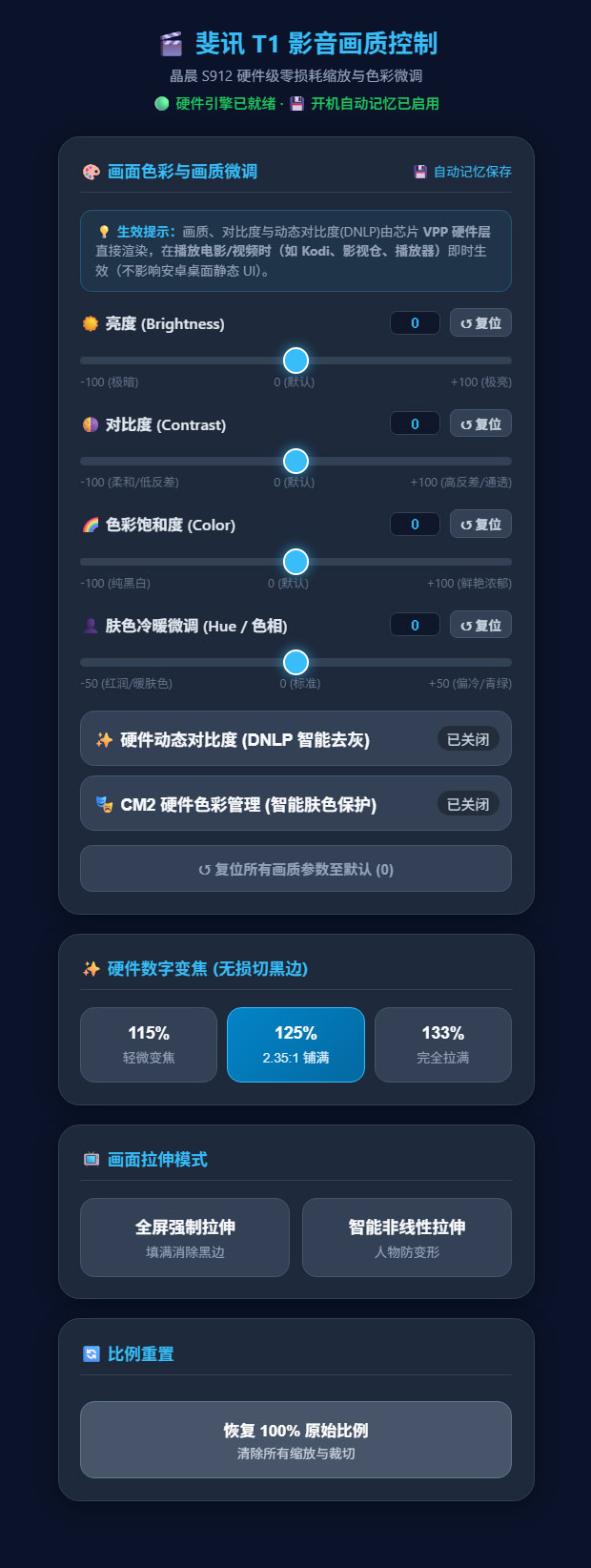
【控制台核心功能与操作指南】
• 画面色彩与画质微调:支持实时无级微调【亮度 (-100~+100)】、【对比度 (-100~+100)】、【色彩饱和度 (-100~+100)】与【肤色冷暖微调 / 色相 (-50~+50)】,各项参数均提供一键复位按键;
• 硬件画质引擎开关:一键开启【✨ 硬件动态对比度 (DNLP 智能去灰)】与【🎭 CM2 硬件色彩管理 (智能肤色保护)】,由芯片 VPP 硬件层直接渲染,在播放 Kodi、影视仓等视频时即刻生效且不影响安卓静态桌面,并自动记忆保存;
• 硬件数字变焦(无损切黑边):放映 2.35:1 宽银幕大片时,手机轻触【125% 铺满】,上下恼人黑边瞬间消失,画面无损等比铺满整面 16:9 幕布;亦可选择【115% 轻微变焦】或【133% 完全拉满】;
• 画面拉伸模式与复位:支持【全屏强制拉伸】与【智能非线性拉伸(中间保真防人物变形)】,随时可点按【恢复 100% 原始比例】一键清空所有缩放与裁切。
【影院核心协同】Kodi 自动联动设置与避坑高能指南
【T1ZoomHelper 与 Kodi 自动双向通信机制】: 放映 2.35:1 宽银幕电影时,Kodi 默认会将底层视频图层(SurfaceView)限制在带有黑边的视窗内。为此,T1ZoomHelper 内置了 Kodi JSON-RPC 自动握手客户端!当你在手机端点击【125% 铺满】时,服务不仅会向芯片 VPP 硬件写入 125,更会在后台毫秒级通过 TCP 127.0.0.1:9090 向 Kodi 发送 Player.SetViewMode(viewmode='zoom') 指令,自动将 Kodi 的视窗物理延展为全屏,彻底破除黑边视窗结界;点击【恢复 100%】时亦会自动调用 viewmode='normal' 复位为标准视窗。全过程 100% 自动通信协同,完全无需在 Kodi 播放菜单中用遥控器手动切换!
# 开启 Kodi 远程控制服务(在电视端 Kodi 界面中完成,仅需设置一次):
1. 进入 Kodi【设置】->【服务设置】->【控制】(Settings -> Services -> Control)
2. 开启【允许通过 HTTP 进行远程控制】(Allow remote control via HTTP,默认端口 8080)
3. 开启【允许来自其他系统的应用程序远程控制】(Allow remote control by applications on other systems,开启 9090 TCP 端口)【自动协同双重极客提示】
• 零感联动体验:只要 Kodi 开启了上述 9090 控制选项,T1ZoomHelper 就会在后台全自动建立 Socket 握手,电视屏幕零弹窗打扰;
• 全局视图默认保持 Normal:Kodi 播放普通的 16:9 片源时硬解原本完全稳定正常;得益于后台自动协同通信,在 Kodi 内部的“视频设置”中,全局默认视图模式请务必保持为【正常 (Normal)】,切勿手滑设置拉伸。
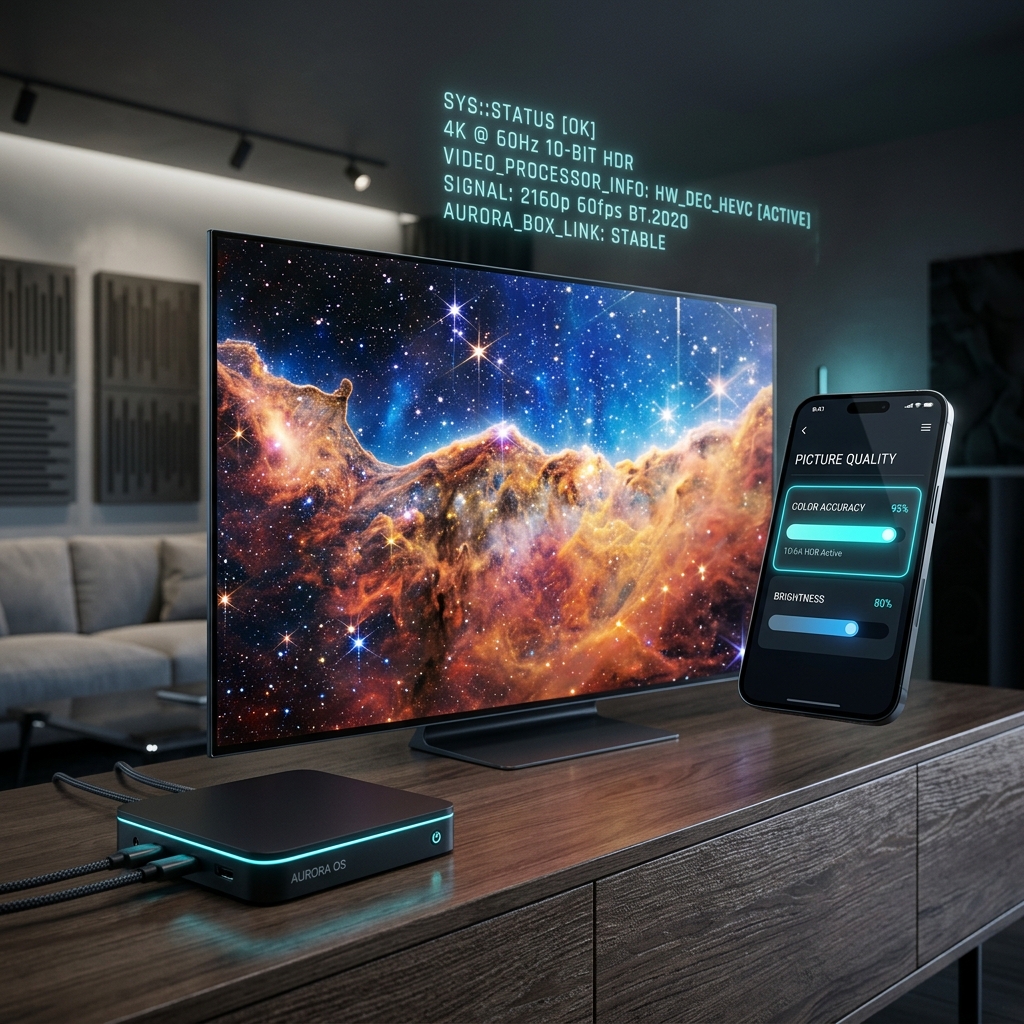
4K 60Hz 10bit HDR 满屏播放与终端实时状态
斐讯 T1 影音与画质微调控制面板(手机端局域网实测)
晶晨芯片 VPP 硬件直通与无损输出
正在获取访客讨论列表...
访客讨论与留言
COMMENTS & DISCUSSION